Miếng dán sàn vân gỗ
75.000 ₫
Sàn nhựa giả đá mài
78.000 ₫
Sàn nhựa vân xi măng
78.000 ₫
Tấm dán sàn giả gỗ
75.000 ₫
 Sàn gỗ công nghiệp
 Sàn nhựa
 Bình phong vách ngăn
 Tranh gỗ mỹ nghệ
 Gỗ nhựa composite
 Tấm ốp tường


 Kệ gỗ trang trí
 Xốp dán tường 3D
 Rèm cửa
Google Chrome tự mở tab quảng cáo là tình trạng khiến nhiều người dùng cảm thấy khó chịu, ảnh hưởng trực tiếp đến trải nghiệm lướt web và tiềm ẩn nguy cơ bảo mật. Nguyên nhân thường bắt nguồn từ phần mềm độc hại, tiện ích mở rộng (extension) không rõ nguồn gốc hoặc cài đặt hệ thống bị thay đổi. Trong bài viết này, chúng tôi sẽ hướng dẫn bạn cách chặn Google Chrome tự mở tab quảng cáo một cách chi tiết, dễ thực hiện, giúp bạn lấy lại quyền kiểm soát trình duyệt và duyệt web an toàn hơn.
Google Chrome tự mở tab quảng cáo là lỗi gây phiền toái, ảnh hưởng nghiêm trọng đến trải nghiệm duyệt web, đồng thời tiềm ẩn rủi ro bảo mật cho máy tính. Dưới đây là những lý do phổ biến nhất khiến Chrome liên tục mở tab quảng cáo:
Phần mềm quảng cáo (adware) và các loại mã độc (malware) là nguyên nhân hàng đầu khiến Chrome tự động mở các tab quảng cáo. Chúng thường được cài vào máy tính khi bạn tải phần mềm miễn phí không rõ nguồn gốc hoặc truy cập vào các website độc hại. Sau khi xâm nhập, adware sẽ chiếm quyền kiểm soát trình duyệt, tự ý mở tab chứa quảng cáo hoặc chuyển hướng đến các trang web lạ, kiếm lợi nhuận từ lượt truy cập của bạn.
Tiện ích mở rộng trên Chrome rất tiện lợi, nhưng cũng tiềm ẩn nguy cơ bảo mật nếu bạn cài đặt extension không uy tín. Nhiều tiện ích giả mạo, hoặc extension bị kẻ xấu cài mã độc, có thể âm thầm tạo pop-up quảng cáo hoặc tự động mở tab mới. Đây là nguyên nhân khá phổ biến, vì nhiều người dùng dễ bị đánh lừa bởi các tiện ích giả danh công cụ tăng tốc trình duyệt, tải video,…
Khi cài đặt phần mềm hoặc tiện ích không rõ nguồn, cài đặt của Chrome có thể bị thay đổi mà bạn không hay biết. Ví dụ: trang chủ (homepage) hoặc công cụ tìm kiếm mặc định bị thay đổi sang website quảng cáo, từ đó Chrome sẽ tự động mở tab quảng cáo mỗi khi khởi động hoặc khi bạn nhập từ khóa tìm kiếm.
Một số website kém uy tín, website phim lậu, crack phần mềm,… thường nhúng mã pop-up quảng cáo tự động hoặc mã độc. Khi bạn ghé thăm các trang này, Chrome có thể liên tục bị mở tab mới chứa quảng cáo hoặc tải xuống các file nguy hiểm mà không cần sự cho phép.
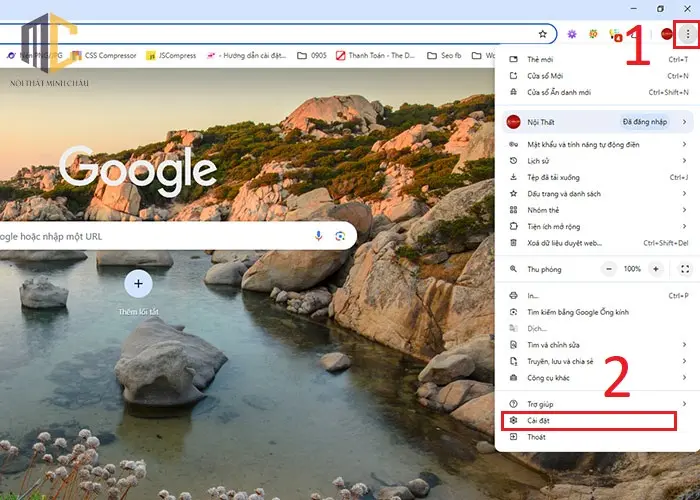
Bước 1: Mở Google Chrome, sau đó bấm vào biểu tượng ba dấu chấm dọc ở góc trên bên phải màn hình, rồi chọn mục Cài đặt.
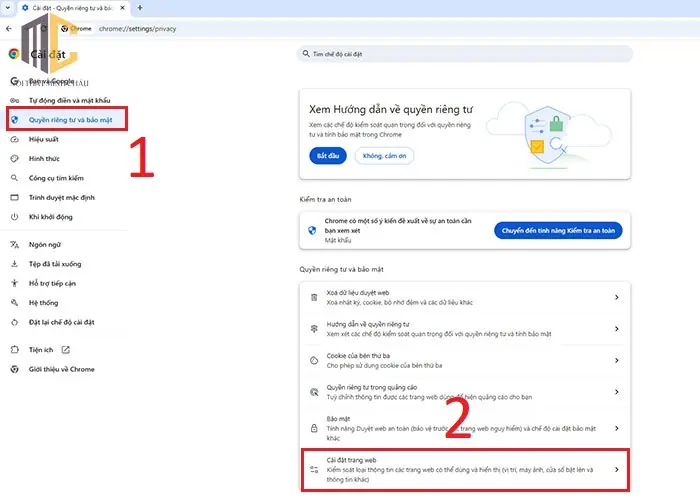
Bước 2: Trên thanh menu bên trái, hãy chọn mục Quyền riêng tư và bảo mật, rồi tiếp tục nhấp vào Cài đặt trang web.
Bước 3: Cuộn xuống bên dưới, rồi nhấp vào mục Cửa sổ bật lên và liên kết chuyển hướng.
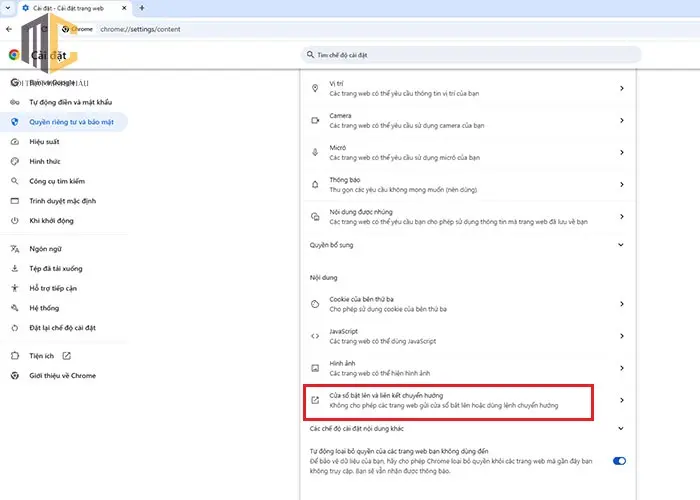
Bước 4: Bấm chọn mục Không cho phép các trang web gửi cửa sổ bật lên hoặc dùng lệnh chuyển hướng
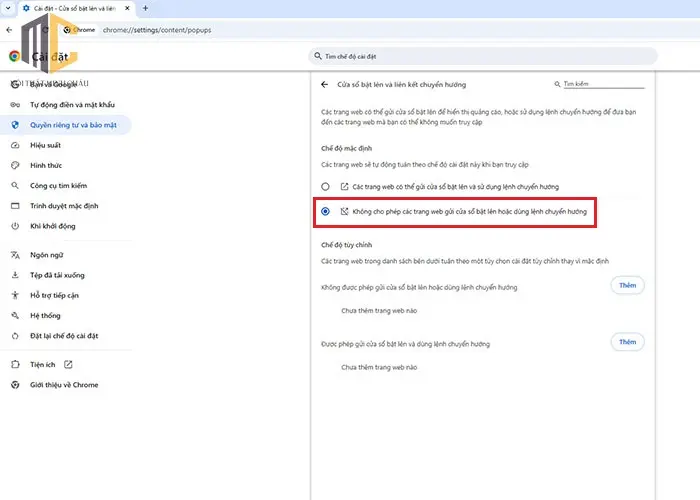
Lưu ý: Nếu bạn muốn cho phép hoặc chặn cửa sổ bật lên cho một trang web cụ thể, hãy nhấp vào Thêm trong phần Được phép gửi cửa sổ bật lên và dùng lệnh chuyển hướng hoặc Không được phép gửi cửa sổ bật lên hoặc dùng lệnh chuyển hướng, rồi nhập địa chỉ trang web bạn muốn thiết lập.
Nếu bạn đã làm theo các bước thiết lập ở trên nhưng Chrome vẫn tự động mở các trang web kèm quảng cáo phiền phức, hãy tiến hành khôi phục cài đặt trình duyệt về trạng thái mặc định.
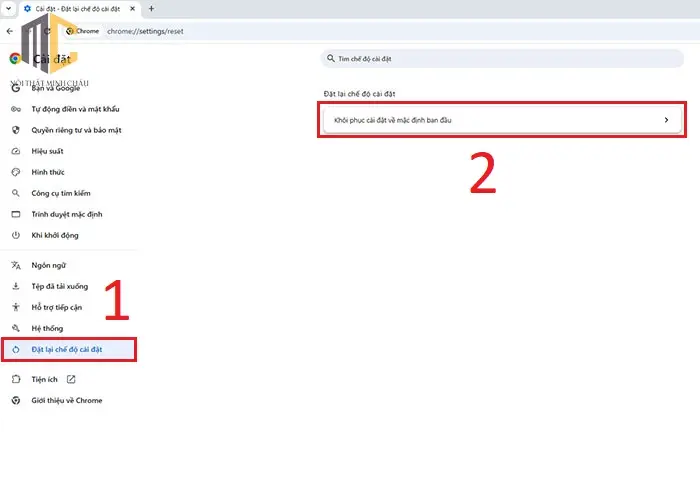
Bước 1: Mở Google Chrome, sau đó bấm vào biểu tượng ba dấu chấm dọc ở góc trên bên phải màn hình, rồi chọn mục Cài đặt.
Bước 2: Trên thanh menu bên trái, hãy chọn mục Đặt lại chế độ cài đặt, rồi tiếp tục nhấp vào Khôi phục cài đặt về mặc định ban đầu.
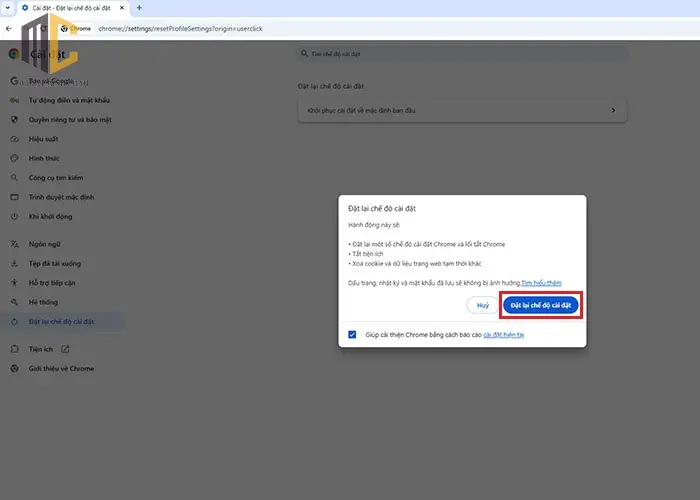
Bước 3: Bấm chọn Đặt lại chế độ cài đặt để khôi phục Chrome về mặc định.
Việc Google Chrome tự mở tab quảng cáo không chỉ gây khó chịu mà còn tiềm ẩn nguy cơ máy tính bị nhiễm phần mềm độc hại. Hy vọng với những hướng dẫn trong bài viết, bạn đã biết cách tìm ra nguyên nhân và chặn triệt để tình trạng này. Hãy luôn cẩn thận khi cài đặt phần mềm, chỉ tải tiện ích từ nguồn đáng tin cậy và thường xuyên kiểm tra, dọn dẹp máy tính để Chrome hoạt động mượt mà, an toàn. Chúc bạn có những giờ phút lướt web thoải mái và không còn bị làm phiền bởi các quảng cáo không mong muốn!
>> Có thể bạn quan tâm: Báo giá vách ngăn di động có bánh xe mới nhất
Bạn chưa có tài khoản?
Đăng ký ngayThông báo