Miếng dán sàn vân gỗ
75.000 ₫
Sàn nhựa giả đá mài
78.000 ₫
Sàn nhựa vân xi măng
78.000 ₫
Tấm dán sàn giả gỗ
75.000 ₫
 Sàn gỗ công nghiệp
 Sàn nhựa
 Bình phong vách ngăn
 Tranh gỗ mỹ nghệ
 Gỗ nhựa composite
 Tấm ốp tường


 Kệ gỗ trang trí
 Xốp dán tường 3D
 Rèm cửa
Khi làm việc với bảng tính có nhiều dòng hoặc cột, việc cuộn xuống khiến tiêu đề hay dữ liệu quan trọng dễ bị trôi khỏi tầm nhìn. Điều này gây khó khăn trong việc theo dõi, so sánh hoặc nhập liệu chính xác. May mắn thay, Google Sheet cung cấp tính năng cố định hàng và cột cho phép bạn ghim tiêu đề hoặc thông tin quan trọng ở vị trí cố định. Trong bài viết này, chúng tôi sẽ hướng dẫn bạn cách cố định hàng cột trong Google Sheet một cách nhanh chóng, đơn giản và dễ hiểu, kể cả khi bạn là người mới bắt đầu.
Bạn đăng nhập vào Google Drive, mở bảng tính Google Sheet mà bạn đang làm việc.
Ví dụ: Nếu bạn muốn cố định hàng 1 (thường là hàng tiêu đề), hãy nhấp chuột vào số thứ tự của hàng 1 bên trái bảng tính.
Cần chọn đúng hàng cần cố định, vì Google Sheet sẽ cố định tất cả các hàng phía trên hàng bạn chọn.
Sau khi chọn hàng, bạn thao tác như sau:
Nhấp vào Xem trên thanh menu.
Chọn Cố định.
Chọn một trong các tùy chọn:
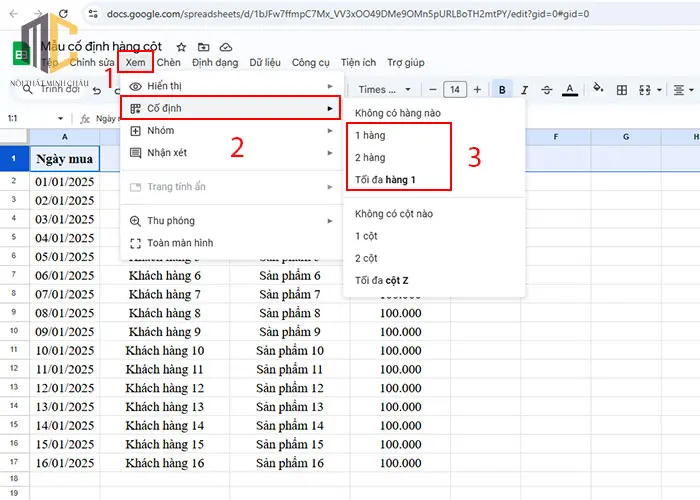
Kết quả: Hàng được cố định sẽ luôn hiển thị trên cùng, kể cả khi bạn cuộn xuống các dòng khác.
Bạn có thể bỏ cố định hàng bằng cách vào Xem → Cố định → Không có hàng nào.
Ví dụ: Nếu bạn muốn cố định cột A, hãy chọn cột A bằng cách nhấp vào chữ A trên đầu cột.
Google Sheet sẽ cố định tất cả các cột nằm bên trái cột bạn chọn.
Thao tác như sau:
Trên thanh công cụ, nhấp vào Xem (View)
Di chuột đến Cố định (Freeze)
Chọn một trong các tùy chọn:
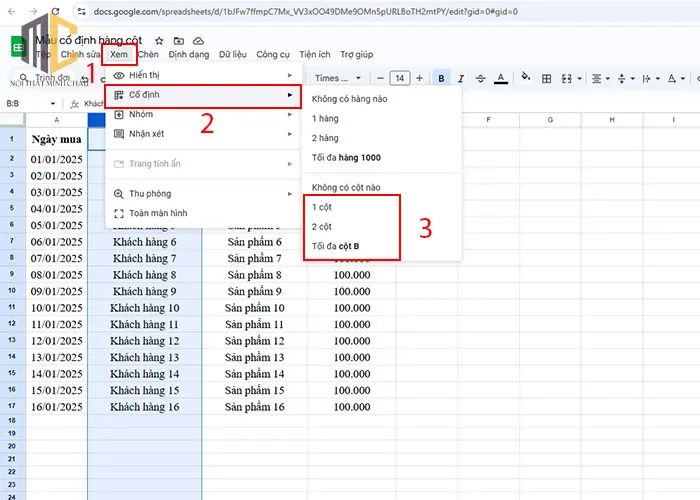
Sau khi chọn, các cột được cố định sẽ luôn hiển thị khi bạn cuộn ngang trong bảng tính.
Bạn có thể bỏ cố định cột bằng cách vào Xem → Cố định → Không có cột nào.
Việc cố định hàng cột trong Google Sheet cực kỳ hữu ích giúp bạn làm việc với dữ liệu lớn một cách khoa học và tiện lợi hơn. Chỉ vài thao tác đơn giản, bạn đã có thể giữ tiêu đề bảng và thông tin quan trọng luôn hiển thị khi cuộn trang. Hãy áp dụng ngay để nâng cao hiệu suất công việc trên Google Sheet!
>> Có thể bạn quan tâm: Top 4 mẫu bình phong che giường ngủ bán chạy nhất
Bạn chưa có tài khoản?
Đăng ký ngay