Miếng dán sàn vân gỗ
75.000 ₫
Sàn nhựa giả đá mài
78.000 ₫
Sàn nhựa vân xi măng
78.000 ₫
Tấm dán sàn giả gỗ
75.000 ₫
 Sàn gỗ công nghiệp
 Sàn nhựa
 Bình phong vách ngăn
 Tranh gỗ mỹ nghệ
 Gỗ nhựa composite
 Tấm ốp tường


 Kệ gỗ trang trí
 Xốp dán tường 3D
 Rèm cửa
Google Maps là ứng dụng chỉ đường phổ biến hàng đầu hiện nay, hỗ trợ hàng triệu người di chuyển dễ dàng. Tuy nhiên, nhiều người vẫn băn khoăn google map có cần mạng không? Liệu khi mất kết nối Internet, ứng dụng này còn hoạt động và chỉ đường chính xác? Trong bài viết này, chúng tôi sẽ giúp bạn giải đáp thắc mắc và hướng dẫn cách sử dụng Google Maps ngoại tuyến để yên tâm di chuyển ngay cả khi không có Wi-Fi hay 4G.
Google Maps có thể sử dụng được khi không có mạng, nhưng cần phải tải xuống bản đồ khu vực trước đó khi có kết nối internet. Khi đã tải xuống, bạn có thể sử dụng bản đồ ngoại tuyến để tìm đường, tìm địa điểm và điều hướng mà không cần kết nối mạng. Tuy nhiên, một số tính năng như chỉ đường công cộng, xe đạp, đi bộ và thông tin giao thông sẽ không khả dụng khi không có mạng.


Google Maps là công cụ chỉ đường mạnh mẽ, nhưng không phải lúc nào bạn cũng có thể sử dụng nó ngoại tuyến. Vậy khi nào Google Maps cần mạng? Dưới đây là những tính năng bắt buộc phải có kết nối Internet để hoạt động chính xác và đầy đủ:
Khi bạn nhập tên nhà hàng, khách sạn, quán cà phê, trạm xăng… Google Maps cần mạng để truy vấn cơ sở dữ liệu trực tuyến, từ đó cung cấp kết quả chính xác, kèm các thông tin chi tiết như địa chỉ, số điện thoại, giờ mở cửa, hình ảnh và đánh giá của người dùng.
Google Maps cung cấp dữ liệu giao thông theo thời gian thực, bao gồm:
Tất cả những tính năng này đều cần kết nối Internet để liên tục cập nhật dữ liệu mới nhất.
Nếu bạn di chuyển đến khu vực chưa quen thuộc hoặc muốn nhận hướng dẫn chính xác nhất, Google Maps cần mạng để:
Google Maps cho phép bạn đăng nhập để:
Tất cả những thao tác này yêu cầu kết nối Internet để đồng bộ dữ liệu giữa điện thoại và tài khoản Google của bạn, đảm bảo bạn có thể truy cập thông tin từ bất kỳ thiết bị nào.
Không phải lúc nào bạn cũng có Wi-Fi hoặc 4G, đặc biệt khi đi du lịch, công tác ở vùng núi, vùng sâu, vùng xa hoặc ra nước ngoài. Vậy khi nào Google Maps không cần mạng? Dưới đây là những trường hợp bạn có thể sử dụng Google Maps ngoại tuyến (offline):
Google Maps cho phép bạn tải trước bản đồ của một khu vực khi đang có mạng (Wi-Fi hoặc 4G). Sau khi tải xong, bạn hoàn toàn có thể mở bản đồ để xem và điều hướng mà không cần kết nối Internet. Đây là cách cực kỳ hữu ích khi đi nước ngoài để tránh chi phí roaming hoặc khi đến nơi sóng yếu.
Với bản đồ offline đã tải, bạn có thể:
Lưu ý: Chỉ đường offline không hỗ trợ cập nhật tình trạng giao thông (ví dụ tắc đường, tai nạn).
Ngay cả khi không tải trước bản đồ, nếu bạn đã mở khu vực bản đồ đó trước lúc mất mạng, Google Maps vẫn giữ lại dữ liệu tạm thời (cache) để bạn có thể tiếp tục xem bản đồ cơ bản trong thời gian ngắn. Tuy nhiên, tính năng này chỉ hỗ trợ xem, không cho phép tìm kiếm địa điểm mới hoặc chỉ đường chính xác.
Việc tải bản đồ Google Maps để sử dụng offline giúp bạn yên tâm di chuyển ngay cả khi không có kết nối Internet, đặc biệt khi đi du lịch nước ngoài hoặc đến vùng sóng yếu. Dưới đây là cách tải bản đồ Google Maps ngoại tuyến chi tiết, dễ thực hiện cho mọi người dùng.
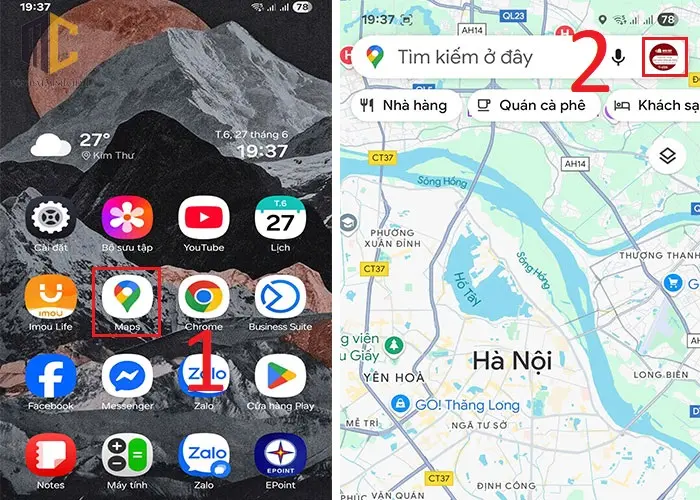
Bước 1: Mở ứng dụng Google Maps trên điện thoại của bạn, sau đó nhấn vào biểu tượng tài khoản (ảnh đại diện) nằm ở góc trên cùng bên phải màn hình.
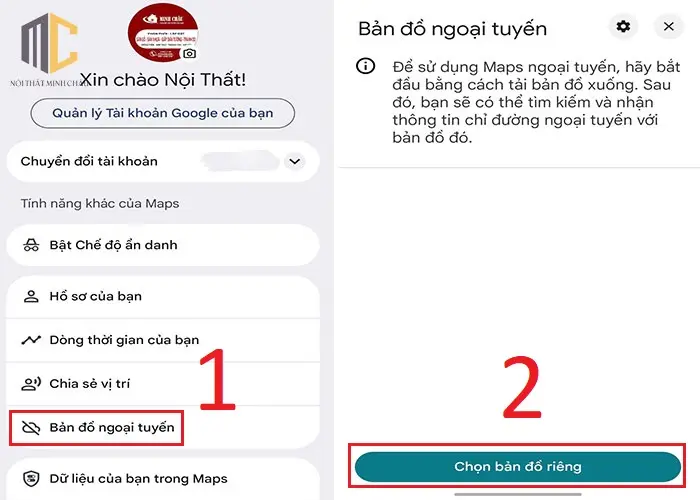
Bước 2: Tiếp theo, chạm vào mục Bản đồ ngoại tuyến, sau đó bấm Chọn bản đồ riêng của bạn để bắt đầu tải khu vực cần lưu.
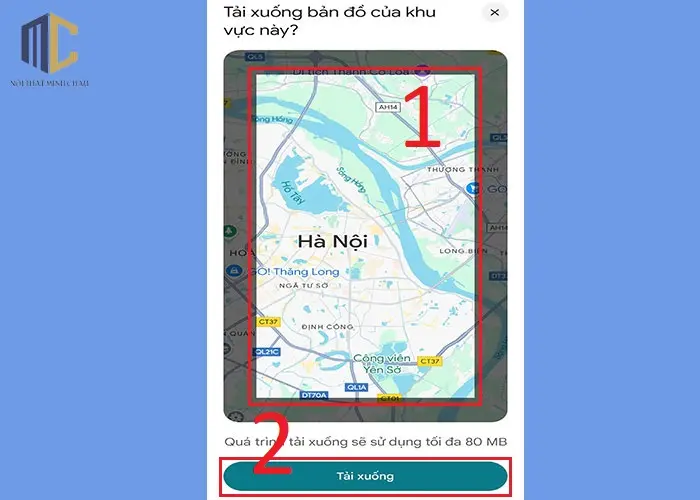
Bước 3: Điều chỉnh khung khu vực bản đồ sao cho phù hợp với nhu cầu, sau đó nhấn Tải xuống để hoàn tất quá trình lưu bản đồ Google Maps offline vào thiết bị.
Lưu ý:
Ở trên bạn đã được hướng dẫn cách tải bản đồ Google Maps ngoại tuyến. Tuy nhiên, trong quá trình sử dụng Google Maps thường xuyên cập nhật và cải tiến dữ liệu bản đồ. Vì vậy, sau khi tải bản đồ offline về thiết bị, bạn nên thường xuyên kiểm tra và cập nhật để đảm bảo thông tin luôn chính xác và đầy đủ khi sử dụng mà không cần mạng.
Bước 1: Truy cập vào ứng dụng Google Maps trên điện thoại của bạn, sau đó nhấn vào biểu tượng tài khoản (ảnh đại diện) nằm ở góc trên cùng bên phải màn hình.
Bước 2: Nhấn vào mục Bản đồ ngoại tuyến, sau đó chọn bản đồ đã tải.
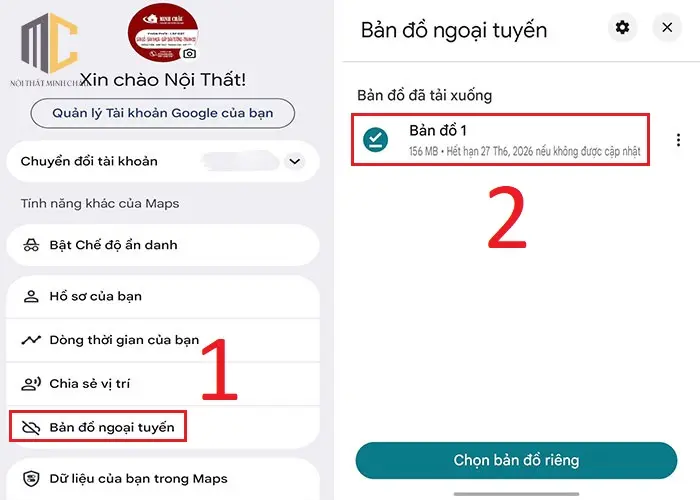
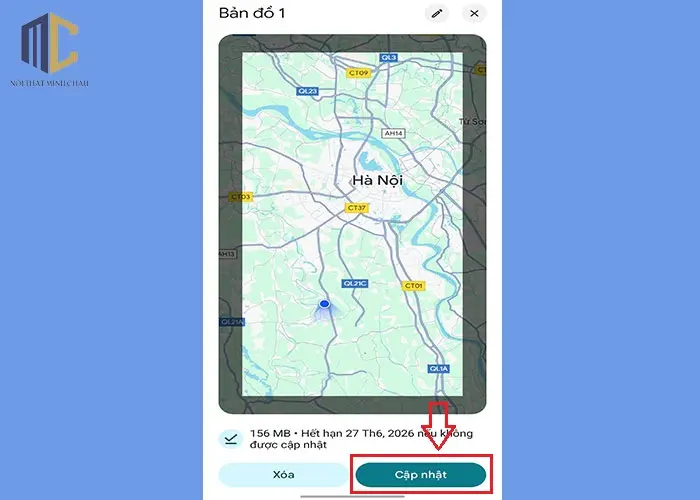
Cuối cùng, nhấn vào Cập nhật để hoàn tất quá trình cập nhật.
Vậy google map có cần mạng không? Câu trả lời là có và không, tùy thuộc vào nhu cầu sử dụng của bạn. Google Maps vẫn có thể hoạt động không cần mạng nếu bạn đã tải sẵn bản đồ offline để xem bản đồ và chỉ đường cơ bản trong khu vực đã lưu. Tuy nhiên, để tận dụng đầy đủ các tính năng như tìm kiếm địa điểm mới, cập nhật tình trạng giao thông theo thời gian thực, đồng bộ dữ liệu hay nhận chỉ đường chính xác nhất, thiết bị của bạn cần phải có kết nối Internet. Do đó, hãy luôn chuẩn bị sẵn bản đồ offline cho những chuyến đi xa hoặc khu vực sóng yếu để chủ động và an tâm di chuyển.
>> Có thể bạn quan tâm: Top 4 mẫu bình phong che giường ngủ bán chạy nhất
Bạn chưa có tài khoản?
Đăng ký ngayThông báo