Miếng dán sàn vân gỗ
75.000 ₫
Sàn nhựa giả đá mài
78.000 ₫
Sàn nhựa vân xi măng
78.000 ₫
Tấm dán sàn giả gỗ
75.000 ₫
 Sàn gỗ công nghiệp
 Sàn nhựa
 Bình phong vách ngăn
 Tranh gỗ mỹ nghệ
 Gỗ nhựa composite
 Tấm ốp tường


 Kệ gỗ trang trí
 Xốp dán tường 3D
 Rèm cửa
Trong quá trình sử dụng Internet để làm việc, học tập hay giải trí, chắc hẳn bạn từng gặp tình trạng mạng chậm, xem video bị giật, tải file lâu bất thường. Vậy làm sao để biết chính xác đường truyền của mình đang nhanh hay chậm? Bài viết dưới đây sẽ hướng dẫn bạn cách kiểm tra tốc độ mạng trên máy tính chính xác 100%, giúp bạn đo được chỉ số download, upload và ping chỉ trong chưa đầy 1 phút.



Việc kiểm tra tốc độ mạng không chỉ giúp bạn phát hiện sự cố kịp thời mà còn đảm bảo quyền lợi khi sử dụng dịch vụ Internet. Bạn nên kiểm tra tốc độ mạng trong những trường hợp sau:
Bạn đang làm việc thì web tải mãi không xong, xem video bị giật lag, tải file rất lâu. Đây có thể là dấu hiệu mạng đang gặp vấn đề.
Việc test tốc độ mạng giúp bạn biết chính xác tốc độ download, upload và ping tại thời điểm đó. Nếu kết quả thấp hơn bình thường, bạn có thể:
Chỉ mất chưa tới 1 phút để đo tốc độ internet, nhưng lại giúp bạn nhanh chóng xác định nguyên nhân mạng chậm.
Khi đăng ký gói cước, nhà mạng thường cam kết một mức tốc độ cụ thể (ví dụ: 100 Mbps, 150 Mbps…). Tuy nhiên, tốc độ thực tế có thể bị ảnh hưởng bởi nhiều yếu tố.
Việc kiểm tra tốc độ wifi trên laptop hoặc máy tính để bàn sẽ giúp bạn:
Đây là cách đơn giản để đảm bảo bạn nhận đúng chất lượng dịch vụ mình đã trả phí.
Nếu bạn thường xuyên chơi game online hoặc họp qua Zoom, tốc độ và độ ổn định mạng là yếu tố cực kỳ quan trọng.
Khi đo tốc độ internet, bạn sẽ biết liệu đường truyền hiện tại có đủ đáp ứng nhu cầu sử dụng hay không. Nếu không, bạn có thể cân nhắc nâng cấp gói cước hoặc cải thiện vị trí đặt modem.
Sau khi nâng cấp từ 50 Mbps lên 150 Mbps chẳng hạn, bạn nên test tốc độ mạng ngay để đảm bảo hệ thống đã được cập nhật đúng.
Việc kiểm tra giúp bạn:
Đây là bước quan trọng nhưng nhiều người lại thường bỏ quên.
Khi bạn test tốc độ mạng trên máy tính, chỉ số đầu tiên và dễ thấy nhất chính là Download Speed. Đây là tốc độ tải dữ liệu từ Internet về thiết bị của bạn. Hiểu đơn giản, mỗi khi bạn mở một trang web, xem video trên YouTube, tải phần mềm, lướt Facebook hay xem phim trên Netflix,… máy tính của bạn đều đang nhận dữ liệu từ máy chủ trên Internet.
Quá trình dữ liệu được tải xuống đó diễn ra nhanh hay chậm sẽ phụ thuộc vào thông số Download Speed. Tốc độ càng cao, nội dung hiển thị càng nhanh và trải nghiệm sử dụng Internet càng mượt mà.
Download Speed được đo bằng đơn vị Mbps (Megabit per second), tức là số megabit dữ liệu bạn có thể tải xuống trong 1 giây. Ví dụ, nếu tốc độ là 10 Mbps thì mỗi giây bạn tải được 10 megabit dữ liệu, còn 100 Mbps sẽ nhanh gấp 10 lần so với 10 Mbps.
Khi đo tốc độ internet, nếu tốc độ tải xuống dưới 10 Mbps chỉ đủ lướt web và đọc báo cơ bản, từ 20 – 50 Mbps có thể xem phim Full HD ổn định, còn trên 100 Mbps thì xem 4K và tải file dung lượng lớn sẽ rất nhanh chóng.
Cần lưu ý rằng Mbps khác với MB/s (Megabyte/giây) – 8 Mbps mới tương đương khoảng 1 MB/s. Vì vậy, khi tải file thực tế, tốc độ hiển thị thường thấp hơn con số Mbps mà nhà mạng cung cấp, và điều này là hoàn toàn bình thường.
Bên cạnh Download Speed, khi bạn test tốc độ mạng sẽ thấy thêm một chỉ số quan trọng khác là Upload Speed. Nếu Download là tốc độ tải dữ liệu từ Internet về máy tính, thì Upload chính là tốc độ gửi dữ liệu từ thiết bị của bạn lên Internet.
Hiểu đơn giản, mỗi khi bạn gửi email kèm file đính kèm, đăng ảnh hoặc video lên Facebook, gửi tài liệu qua Google Drive, livestream bán hàng hay tham gia họp trực tuyến, máy tính của bạn đều đang tải dữ liệu lên máy chủ. Quá trình truyền dữ liệu này diễn ra nhanh hay chậm sẽ phụ thuộc trực tiếp vào chỉ số Upload Speed mà bạn đang sử dụng.
Upload Speed cũng được đo bằng đơn vị Mbps (Megabit per second), tương tự như Download Speed. Chỉ số này cho biết mỗi giây bạn có thể gửi bao nhiêu dữ liệu từ thiết bị của mình lên Internet.
Ví dụ, nếu tốc độ tải lên là 5 Mbps thì việc gửi dữ liệu sẽ khá chậm, dễ bị giật lag khi gọi video, nếu tốc độ tải lên ở mức 20 Mbps, bạn có thể gửi file và họp online tương đối ổn định, còn tốc độ tải lên trên 50 Mbps, việc livestream hoặc upload video dung lượng lớn sẽ mượt mà và nhanh chóng hơn nhiều.
Thực tế, nhiều người chỉ chú ý đến tốc độ Download mà quên rằng tốc độ Upload cũng ảnh hưởng rất lớn đến trải nghiệm sử dụng mạng, đặc biệt đối với những ai thường xuyên làm việc online, họp trực tuyến hoặc chia sẻ dữ liệu.
Khi bạn test tốc độ mạng trên máy tính, ngoài thông số Download và Upload, bạn sẽ thấy thêm một thông số quan trọng khác là Ping. Vậy Ping (độ trễ) thực chất là gì?
Hiểu đơn giản, Ping là thời gian phản hồi giữa máy tính của bạn và máy chủ trên Internet. Khi bạn gửi một tín hiệu đi (ví dụ: bấm bắn trong game, gửi tin nhắn, mở website), máy chủ sẽ phản hồi lại. Thời gian tín hiệu đi và quay trở lại chính là Ping.
Một trong những cách kiểm tra tốc độ mạng trên máy tính phổ biến và chính xác nhất hiện nay là sử dụng Speedtest by Ookla. Đây là công cụ đo tốc độ Internet miễn phí, được hàng triệu người trên thế giới tin dùng.
Chỉ với vài thao tác đơn giản, bạn có thể biết ngay tốc độ Download, Upload và chỉ số Ping của đường truyền Internet nhà mình.
Bước 1: Truy cập vào trang web Speedtest TẠI ĐÂY.
Bước 2: Click chọn GO.
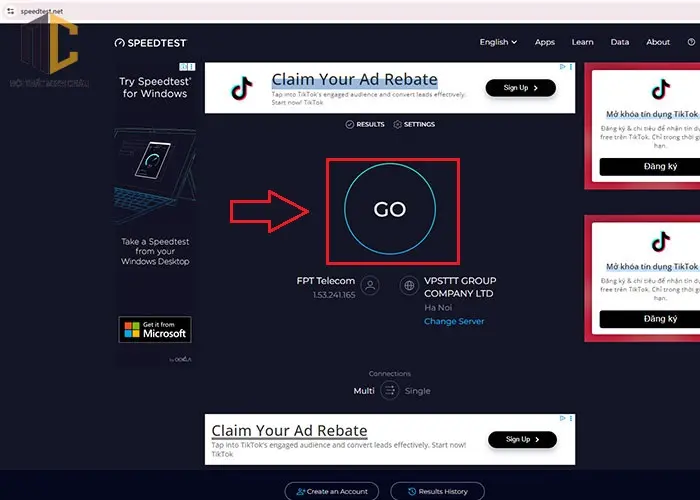
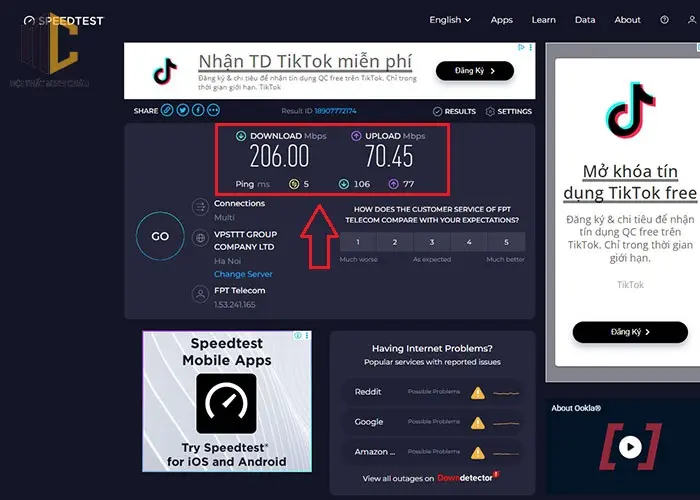
Bước 3: Xem kết quả.
Quá trình kiểm tra có thể mất một vài giây hoặc một vài phút tùy thuộc vào tốc độ đường truyền Internet của bạn. Khi quá trình kiểm tra hoàn thành, bạn sẽ thấy một giao diện hiển thị kết quả của các thông số thống kê: tốc độ Download, Upload và Độ trễ (Ping).
Bước 1: Vào trang web Speedcheck TẠI ĐÂY.
Bước 2: Click chọn Start Test (Bắt đầu kiểm tra).
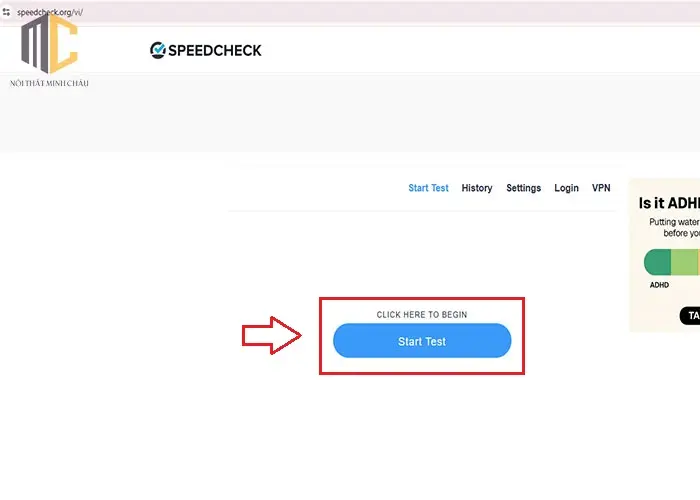
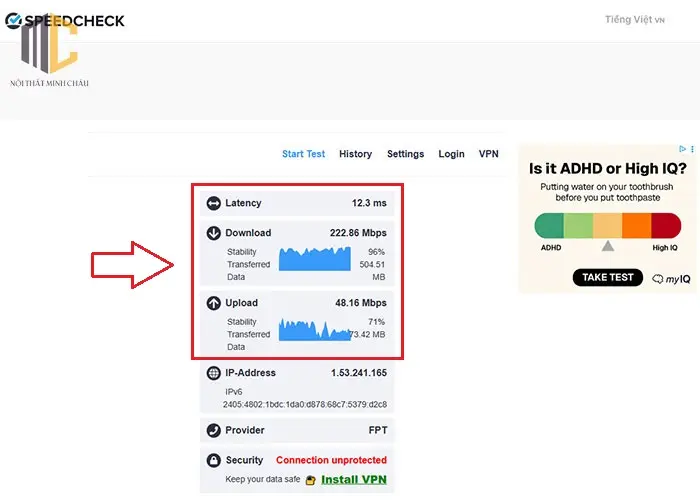
Bước 3: Xem kết quả.
Quá trình kiểm trả có thể mất một vài giây hoặc một vài phút tùy thuộc vào tốc độ đường truyền Internet của bạn. Khi quá trình kiểm tra hoàn thành, bạn sẽ thấy một giao diện hiển thị các kết quả đo độ trễ (Latency), tốc độ Download và Upload cũng như thông tin về mạng mà bạn đang sử dụng.
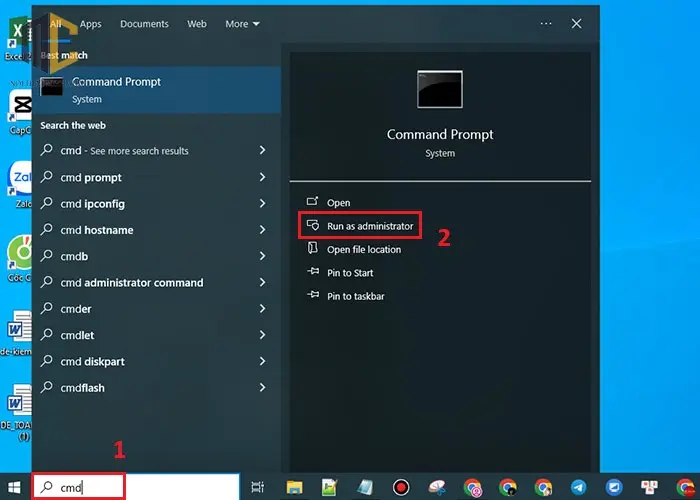
Bước 1: Gõ cmd vào ô tìm kiếm → Chọn Run as administrator để mở Command Prompt bằng quyền admin.
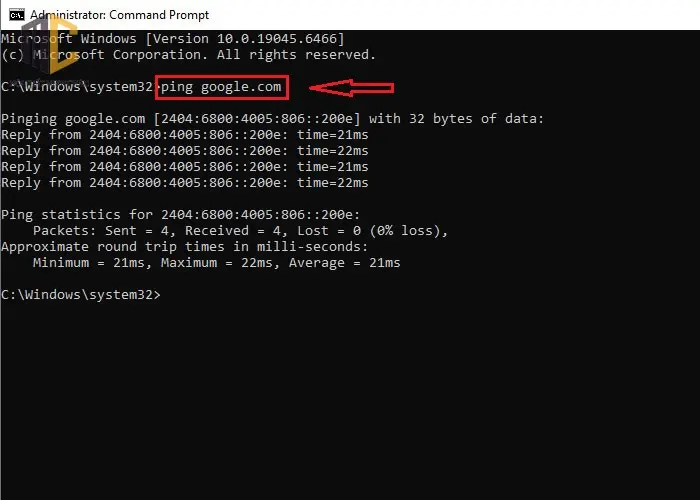
Bước 2: Nhập dòng lệnh ping google.com → Ấn Enter.
Sau đó, bạn sẽ thấy hiện ra các thông số về mạng Internet mà bạn đang sử dụng.
Nhiều người thắc mắc vì sao mỗi lần test tốc độ mạng lại ra kết quả khác nhau. Thực tế, tốc độ Internet có thể bị ảnh hưởng bởi nhiều yếu tố. Vì vậy, để đo tốc độ internet chính xác nhất, bạn nên áp dụng các mẹo dưới đây.
Nếu WiFi trong nhà đang được sử dụng đồng thời bởi nhiều thiết bị như điện thoại, TV thông minh, máy tính bảng hay camera an ninh, băng thông Internet sẽ bị chia nhỏ cho từng thiết bị. Điều này khiến kết quả đo có thể thấp hơn so với tốc độ thực tế của gói cước.
Vì vậy, để kiểm tra tốc độ wifi chính xác hơn, bạn nên tạm thời ngắt kết nối các thiết bị không cần thiết trong lúc đo, đảm bảo đường truyền tập trung tối đa cho máy tính đang thực hiện kiểm tra.
Sau một thời gian sử dụng, máy tính thường có nhiều ứng dụng chạy ngầm mà bạn không để ý. Những ứng dụng này có thể tiêu tốn băng thông Internet, làm giảm hiệu suất hệ thống và ảnh hưởng đến chỉ số Ping khi bạn test tốc độ mạng.
Vì vậy, trước khi tiến hành kiểm tra tốc độ mạng, bạn nên khởi động lại máy tính để đưa hệ thống về trạng thái ổn định nhất, đồng thời hạn chế mở thêm các ứng dụng khác trong quá trình đo để đảm bảo kết quả chính xác hơn.
Để có kết quả chính xác hơn, bạn nên đo tốc độ mạng nhiều lần và lấy mức trung bình thay vì chỉ dựa vào một lần kiểm tra duy nhất.
Tốc độ Internet có thể dao động tùy theo từng thời điểm trong ngày, đặc biệt vào giờ cao điểm khi nhiều người cùng sử dụng mạng. Vì vậy, hãy đo từ 2–3 lần liên tiếp hoặc kiểm tra vào các khung giờ khác nhau rồi lấy kết quả trung bình để đánh giá.
Các công cụ như VPN, proxy hay ứng dụng tiết kiệm dữ liệu có thể làm thay đổi đường truyền và khiến tốc độ Internet bị giảm so với thực tế. Khi bật VPN, dữ liệu phải đi qua thêm một máy chủ trung gian, từ đó làm tăng độ trễ và ảnh hưởng đến kết quả đo.
Vì vậy, trước khi kiểm tra tốc độ mạng, bạn nên tắt toàn bộ VPN, proxy hoặc các ứng dụng liên quan để đảm bảo kết quả hiển thị phản ánh đúng tốc độ đường truyền thực tế.
Việc kiểm tra tốc độ mạng trên máy tính là cần thiết để đảm bảo đường truyền Internet luôn ổn định và đáp ứng đúng nhu cầu sử dụng. Chỉ với vài thao tác đơn giản bạn đã có thể đánh giá chính xác chất lượng mạng của mình.
Kiểm tra tốc độ mạng định kỳ sẽ giúp bạn kịp thời phát hiện sự cố, làm việc hiệu quả hơn và tận hưởng trải nghiệm Internet mượt mà mỗi ngày.
>> Có thể bạn quan tâm: Địa chỉ bán vách ngăn spa di động giá rẻ tại Hà Nội
Bạn chưa có tài khoản?
Đăng ký ngayThông báo